前回は、Addressables と CCD の関係性やデータフロー、基本用語について整理しました。
今回はいよいよ Unity プロジェクト側での初期セットアップ に入ります。
この記事のゴールは明確です。
Addressables を正しく導入し、CCD にコンテンツを送れる「直前」まで準備すること。
この時点では、CCD ダッシュボードに何も表示されていなくて問題ありません。
それも含めて、正しい状態です。
2-1. Addressables をインストールする
まずは、Addressables をプロジェクトにインストールしましょう。
前回、CCD を有効化しましたが、Addressables は 自動ではインストールされません。
Package Manager からインストール
上部メニュー Window → Package ManagerPackade Managerを開いたら、左側にある Unity Registry をクリック。
「Add」で検索し、出てきたパッケージをインストールします。
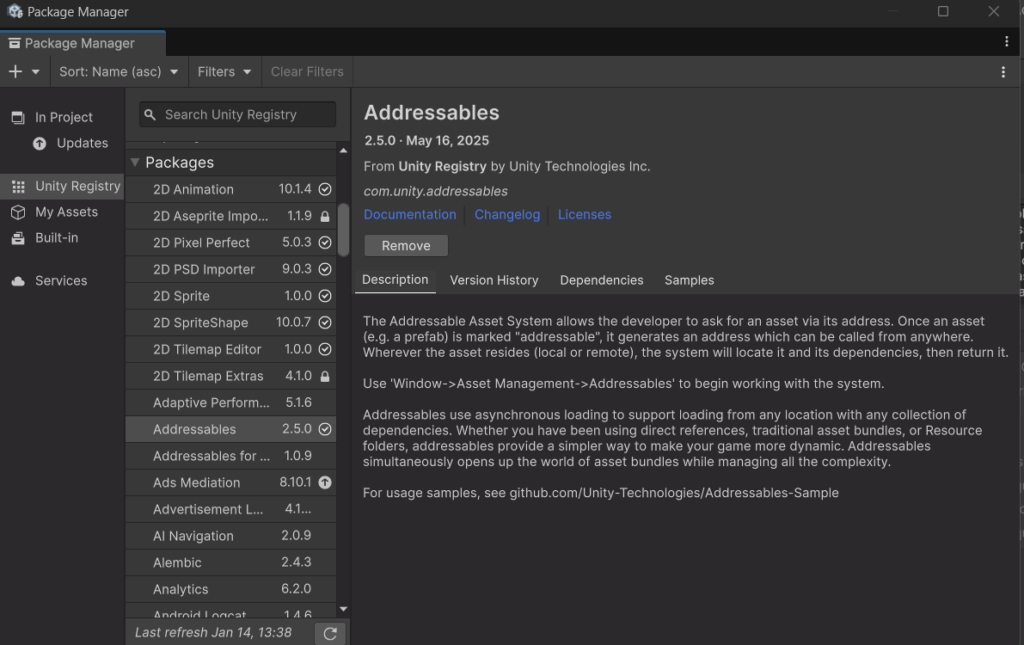
一覧には、次のようなパッケージが表示されます。
- Addressables
- Addressables for Android
ここで インストールするのは「Addressables」だけです。
Addressables for Android は Android 向けの補助パッケージであり、本連載(CCD × クラウド配信)では使用しません。
2-2. Addressables の設定をする
インストールが完了すると、Addressables 専用メニューが使えるようになります。
まずは、Groupsダイアログを表示しましょう。
上部メニュー Window → Asset Management → Addressables → Groupsダイアログが表示されたら、
「Create Addressables Settings」 を選択します。そうすると、初回のみ Unity が自動的に次の処理を行います。
- AddressableAssetSettings の生成
- Assets/AddressableAssetsData フォルダ作成
- Default Local Group の作成
なお、Addressables を初めて使う場合、
Profiles をいきなり開くとエラーが出ます。
Attempting to open Addressables Profiles window,
but no Addressables Settings file exists.先にこっちを開いちゃった人はびっくりしたかと思いますが、これは不具合ではなく、初回利用時の仕様です。
Addressables は、最初にAddressables Settings(設定ファイル)を生成する必要があります。
2-3. Profiles を作成する
Profiles を開く
Settings が生成されたら、Profiles を開けるようになります。
上部メニュー Window → Asset Management → Addressables → ProfilesProfiles(プロファイル)は、
Addressables 全体のビルド先・読み込み先を管理する設定です。
CCD 連携では、ここが非常に重要になります。
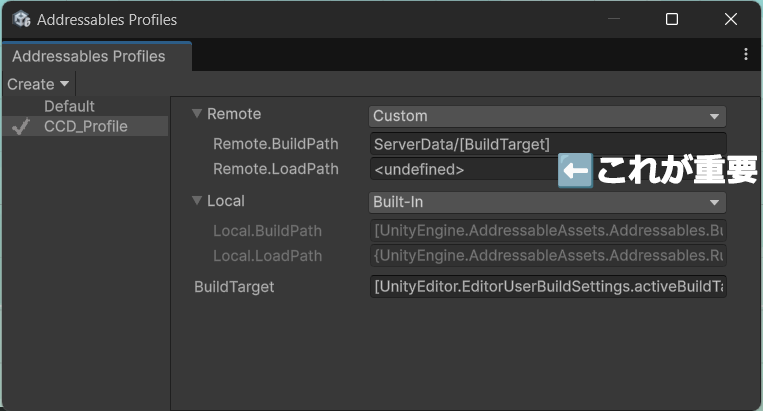
クラウド配信用のプロファイルを作る
最初から存在する「Default」プロファイルは残したまま、CCD 用に新しいプロファイルを作成します。
左側の「Create▼」 → 「Profile」をクリック。
「New Profile」というのが作られるので、ダブルクリックで名前を変更しましょう。
(今回は CCD_Profile とします)
BuildPath / LoadPath の基本を理解する
Profiles には、次のような項目があります。
- Remote Build Path
- Remote Load Path
- Local Build Path
- Local Load Path
役割は以下の通りです。
- Build Path:どこにアセットを出力するか
- Load Path:実行時にどこからアセットを読み込むか
Remote Load Path は、後ほど CCD の URL を設定するための場所です。
この段階では、役割を理解しておくだけで問題ありません。
2-4. Addressableグループを設定する
リモート用グループを作る
次に、CCD に配信するアセットを入れるためのリモート用グループを作成します。
もう一度、Groupsダイアログを表示しましょう。
上部メニュー Window → Asset Management → Addressables → Groupsダイアログが開いたら、左上の「New▼」 → 「Packed Assets」をクリック。
「Packed Assets」というグループが作成されます。
グループの Build / Load Path を変更する
作成した Packed Assets グループの Inspector を開きます。
- 初期状態
- Build & Load Paths → Local
このままでは、アセットはローカル用になります。
- このように更新する
- Paths → <custom>
- Build path → Remote Build Path
- Load Path → Remote Load Path
これで、このグループはCCD にアップロードされ、実行時にクラウドから読み込まれる設定になります。
2-5. テスト用にアセットを1つ入れておく
グループが空のままだと、Addressables をビルドしても 何も生成されません。
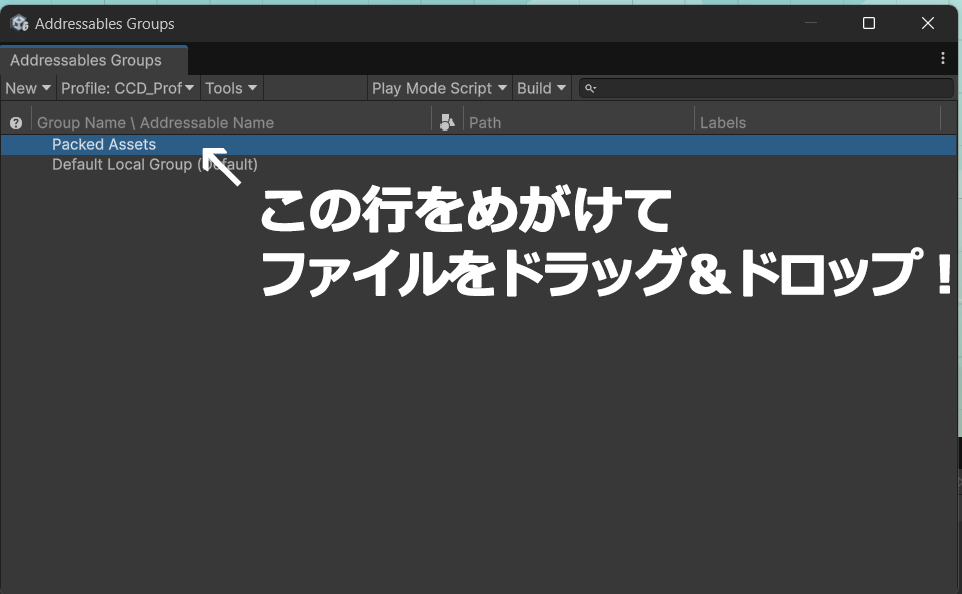
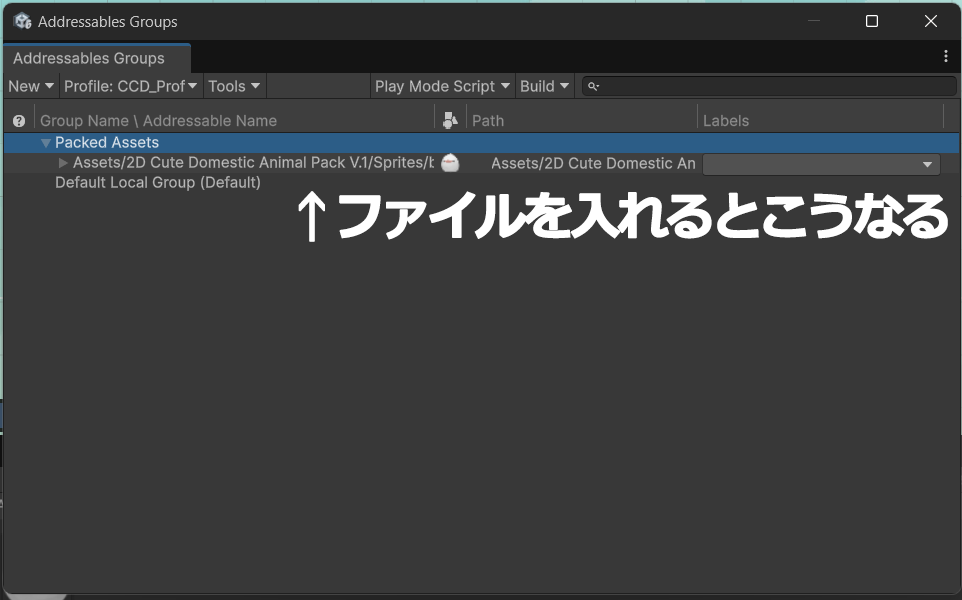
初回ビルドを成立させるため、軽いアセットを1つだけ登録しておきます。ここで言う「アセットを入れる」とは、Addressables Groups ウィンドウ上に登録することを指します。
具体的な操作
- Project ウィンドウでテスト用アセットを選択
(画像1枚や空の Prefab など) - そのアセットを
Addressables Groups ウィンドウ上のリモート用グループにドラッグ
注意:Remote Load Path に URL はまだ設定しない
Remote Load Path に設定する 実際の CCD の URL は、まだ確定していません。
URL は、Addressables の初回 Build & Upload 後にCCD ダッシュボードでBadges として生成されます。
そのため、この段階ではURLを手入力したりする必要はありません。
ここから先は、次回行います。
2-6. ここまでのまとめ
- Addressables は Package Manager から明示的にインストールする
- 初回は必ず Groups を開いて Settings を生成する
- Profiles は Settings 生成後に開く
- CCD ダッシュボードはこの段階では確認だけでOK(特にやることナシ)
- リモート用グループを作成し、Build / Load Path を Custom に変更する
- 初回ビルド用に、軽いアセットを1つ登録しておく
- Remote Load Path の URL 設定は、まだ行わない
前回/次回の記事リンク
次は、Addressables の初回ビルドと CCD へのアップロードを行います。
Unity Editor からビルドを実行し、
CCD ダッシュボードに Content / Releases / Badges が表示される瞬間を確認します。